Menterjemahkan

Jumat, 11 Januari 2013

BELAJAR SENDIRI MAPINFO

MapInfo adalah program aplikasi Sistem Informasi Geografis (SIG) yang dikembangkan oleh MapInfo Corp. sejak tahun 1986. MapInfo mempunyai kemampuan memvisualisasikan dan menganalisa data secara geografis lebih cepat dan menyediakan informasi yang diperlukan didalam proses pengambilan keputusan.

Dalam pengelolaan Program Keluarga Berencana, terdapat instrumen-instrumen pengelolaan program yang dapat dikelola dengan mudah menggunakan program aplikasi MapInfo ini. Instrumen-instrumen tersebut antara lain : Sistem Pencatatan/Pelaporan yang lengkap dan uptodate, tenaga program yang sudah ada sampai di tingkat kelurahan,  sarana pelayanan dan kelompok-kelompok kegiatan, Institusi-institusi binaan Instansi/SKPD/UKPD Keluarga Berencana dan LSOM yang menjalin kerjasama dengan Instansi/SKPD/UKPD Keluarga Berencana. 

Dengan menggunakan MapInfo, instrumen-instrumen tersebut dapat divisualisasikan dalam satu peta kerja yang dapat dengan mudah dianalisa secara komprehensif untuk membantu mengambil keputusan/kebijakan yang akurat/adil dan populer, tepat sasaran sehingga segala upaya yang berkaitan dengan pengelolaan Program Keluarga Berencana tersebut dapat menghasilkan dampak program positif yang dapat dirasakan langsung oleh masyarakat.

Untuk mendukung upaya tersebut, penulis yang mempunyai kemampuan  sedikit tentang MapInfo dan menerapkannya dalam Menyusun Perencanaan Program dan Anggaran serta evaluasinya selama 14 tahun ingin berbagi pengetahuan dan ketrampilan menggunakan Program Aplikasi Mapinfo ini kepada Pegawai Instansi/SKPD/UKPD Keluarga Berencana terutama untuk Pegawai Baru yang rata-rata sudah menguasai teknologi informasi.

Diharapkan, upaya tersebut dapat memperbaiki pengelolaan Program Keluarga Berencana yang akhir-akhir ini di media massa banyak diulas tentang kegagalan Program Keluarga Berencana.

TAHAPAN PEMETAAN PADA MAPINFO

Mempersiapkan MapInfo

Mempersiapkan program MapInfo dengan Tools dan Menu yang sesuai dengan kebutuhan pemetaan.


Menjalankan Program MapInfo


Mengatur Tools dan Menu


Mempersiapkan Gambar Peta

Mempersiapkan Gambar Peta berikut Koordinat dan Skalanya, sehingga memudahkan menggambarnya pada MapInfo.


Menyiapkan Gambar Peta


Membagi Skala


Membuat Skala pada Peta


Membuat Peta

Peta yang kita buat ada dua macam, yaitu Peta Wilayah dan Facility. Peta Wilayah merupakan area atau kumpulan area yang mempunyai batas-batas tepi yang jelas, dan setiap area mempunyai identitas dan variabel-variabel sesuai yang kita inginkan, contoh : peta Kecamatan, Peta Kelurahan, dan lain-lain. Sedangkan Facility merupakan prasarana dan sarana yang terdapat pada suatu area dengan posisi yang jelas. Selain itu masing-masing juga mempunyai identitas dan variabel-variabel sesuai yang kita inginkan, contoh : peta Puskesmas, peta Jalan, peta Perkantoran, dan lain-lain.
  • Peta Wilayah
Menggambar peta wilayah pada MapInfo sesuai dengan gambar peta yang telah kita siapkan.


Menentukan Koordinat


Konversi Koordinat


Menyiapkan Grid


Mengatur Grid


Menggambar Peta Wilayah 1


Menggambar Peta Wilayah 2


Menggambar Peta Kepulauan


Menyempurnakan Peta


Menambah Variabel


Menghapus Variabel


Mengubah Urutan Variabel


  • Facility
Membuat peta Facility sesuai dengan data facility yang ada.


Membuat Peta Facility


Entri Data

Memasukkan data pada Peta Wilayah atau Peta Facility.


Entri Data


Peta Tematik dan WorkSpace

Peta Tematik adalah peta yang memperlihatkan karakteristik Wilayah atau Facility sesuai dengan data dan variabel yang ada padanya. Contoh : peta Jumlah Pasangan Usia Subur per Kelurahan, peta Wilayah Kerja Penyuluh KB. Sedangkan WorkSpace adalah hasil pembuatan peta tematik yang disimpan kedalam file WorkSpace agar dapat diakses dengan cepat sesuai judul peta tematik yang telah kita buat.


Membuka file Tabel atau Peta


Menampilkan Skala dan Arah Mata Angin


Memunculkan Label pada Peta


Mengatur Label


Mengganti Label


Memberi Keterangan pada Peta


Peta Tematik-Variabel Tunggal


Peta Tematik-Variabel Ganda


Grafik pada Peta


PEMANFAATAN HASIL PEMETAAN

Presentasi Interaktif

Mempresentasikan secara langsung peta tematik dengan cara menganalisisnya sesuai sistematika dan pola pikir analitis kritis dalam rangka analisis situasi dan merumuskan solusi secara bersama-sama dalam waktu yang relatif singkat baik untuk situasi mendesak maupun perencanaan jangka panjang.


Analisis Peta Facility-Penyuluh Keluarga Berencana


Analisis Peta Wilayah-Peserta KB Aktif Per Pasangan Usia Subur


Query Facility-Posyandu


Query Facility-Penyuluh Keluarga Berencana


Query-Mencari Wilayah


Info Tool


Select dan Statistic


Jarak antar Lokasi


Clip Region


Membuat Grafik


Simpan Peta ke File Bitmap

Gambar Bitmap tersusun dari kumpulan titik-titik sehingga kualitasnya sangat dipengaruhi oleh resolusi. Contoh : gambar dari foto digital, scaner. Sedangkan pada gambar Vector, garis-garisnya merupakan produk rumus matematis, sehingga kualitas gambarnya tidak terpengaruh perubahan resolusi. Contoh : gambar peta pada MapInfo. 
Agar gambar peta dapat ditayangkan pada PowerPoint, Halaman Web, atau dimasukkan ke dokumen MS Word untuk analisis dan dicetak ke printer, maka perlu terlebih dahulu disimpan kedalam bentuk file Bitmap. Untuk bahan presentasi di layar komputer (desktop) dan halaman Web, digunakan resolusi 96 dpi, sedangkan untuk dicetak ke printer DeskJet, LaserJet atau dalam bentuk Cetak Foto (Fuji/Kodak), digunakan resolusi 300 dpi keatas.

Membuka File WorkSpace


Menjalankan Photoshop


Mengatur Menu Photoshop


Edit Peta dengan Photoshop


Menyiapkan Peta untuk Desktop


Menyiapkan Peta untuk Dicetak


Peta untuk Presentasi

Memasukkan gambar peta kedalam program PowerPoint.


Insert Peta ke PowerPoint


Peta untuk Dicetak

Memasukkan gambar peta kedalam dokumen Word untuk dicetak ke printer DeskJet atau LaserJet.


Insert Peta kedalam Text


TINDAKLANJUT

Membuat Peta RW

Peta wilayah administratif terendah yang selesai kita buat baru pada tingkat Kelurahan. Padahal wilayah administratif garapan program KB terendah adalah RT. Untuk itu sebagai tindaklanjut program pemetaan wilayah administratif ini adalah membuat Peta RW dan Peta RT. Sedangkan Peta Facility yang selesai dibuat adalah Posyandu. Padahal sasaran Individu Program KB adalah Keluarga. 
Untuk  itu  sebagai tindaklanjut  program pemetaan Facility  adalah  membuat peta Kepala Keluarga.


Membuat Peta RW


Menyempurnakan Peta RW

Untuk mempermudah dan mempercepat proses pembuatan peta terlebih dahulu dibuat sketsa untuk masing-masing wilayah. Setelah selesai semuanya baru dilakukan penyempurnaan sehingga diperoleh peta wilayah yang akurat.


Menyempurnakan Peta RW


Demikian sedikit uraian tentang Belajar Sendiri Mapinfo, mudah-mudahan bermanfaat.

Minggu, 09 Desember 2012

0-9 Up/9-0 Down Counter dengan CD40110

Rangkaian elektronik di bawah ini (Gambar 1) adalah 0-9 Up atau 9-0 Down Counter. Apabila tombol S3 ditekan seperti memberi pulsa atau denyut berkali-kali, maka display 7segment akan menampilkan angka 0,1,2,3,4,5,6,7,8,9 dan apabila tombol S2 ditekan seperti memberi pulsa atau denyut berkali-kali, maka display 7segment akan menampilkan angka 9,8,7,6,5,4,3,2,1,0, dan apabila S1 ditekan, maka display 7segment akan menampilkan angka 0.  

Gambar 1 Skema Rangkaian Up/Down Counter dengan CD40110


Tombol S3 dan S2 juga bisa dihubungkan dengan output pada Clock Generator, seperti terlihat pada Gambar 2.

Apabila ingin mengembangkan menjadi 2 digit, maka pin nomor 10 dan 11 IC CD40110 (Satuan) harus dihubungkan dengan masing-masing pin nomor 9 dan 7 IC CD40110 untuk digit ke 2 (Puluhan). Sedangkan untuk Reset, pin nomor 5 IC CD40110 (Satuan) dihubungkan dengan pin nomor 5 IC CD40110 untuk digit ke 2 (Puluhan). Dengan demikian, apabil tombol S1 ditekan, maka display 7Segment ke1 dan ke2 akan menunjukkan angka 0, seperti pada Gambar 2 berikut :


Gambar 2 Skema Rangkaian Up/Down Counter Dua Digit menggunakan CD40110 dan dengan Clock Generator menggunakan NE555.

Menghitung dengan menekan  Tombol S2 atau S3 berkali-kali tidaklah diperoleh angka yang selalu berurutan. Hal ini disebabkan Tombol S2 dan S3 tidak bisa menghasilkan clock persegi yang sempurna. Untuk mengatasinya digunakan Rangkaian Clock Generator menggunakan IC NE555 yang bisa menghasilkan clock persegi yang sempurna. Untuk menghitug maju (Up), Clock dari NE555 dihubungkan ke titik A, sedangkan untuk menghitung mundur (Down), Clock dari NE555 dihubungkan ke titik B (Gambar 2). 


Gambar 3 Rangkaian Up/Down Counter Dua Digit menggunakan CD40110 dan dengan Clock Generator menggunakan NE555.

Video 1 Rangkaian Up/Down Counter dengan CD40110 - Hitung Maju


Video 2 Rangkaian Up/Down Counter dengan CD40110 - Hitung Mundur

Selamat mencoba.


Kamis, 06 Desember 2012

PENDATAAN PPKB RW PROVINSI DKI JAKARTA


Pendataan PPKB RW merupakan salah satu dari kegiatan pendataan yang dilakukan oleh BKKBD Provinsi DKI Jakarta.
Pendataan PPKB RW menggunakan Program Aplikasi yang sudah diberikan kepada 44 PPLKB yang mengikuti Pelatihan Entri Data pada tanggal 15 April 2008.

Apabila diantara peserta pelatihan mengalami kerusakan Program Aplikasi Pendataan PPKB RW 2008 dan atau ingin mendaptkan Buku Panduan Entri Data PPKB RW 2008, silakan download Setup PPKBRW08 dan atau Buku Panduan Entri Data PPKBRW08 di bawah ini dengan cara :

  • Klik Unduh, sehingga muncul dialog seperti Gambar berikut :

  • Pilih UNDUH GRATIS, sehingga muncul proses download seperti Gambar berikut :

  • Tunggu hingga selesai.


IR Receiver Sederhana

Rangkaian elektronik penerima inframerah ini terdiri dari komponen inti IS1U60 (38 KHz IR Detector) dan IC NE555. Skema rangkaiannya adalah sebagai berikut :


Output pada pin nomor 3 IC NE555 dapat dihubungkan ke Relay atau perangkat elektronik lainnya yang sesuai dengan kegunaannya.

Rangkaian Penghitung Menggunakan IC CD 4033


Rangkaian penghitung (Gambar 1) ini akan menghitung secara berurutan dari 1, 2, 3, 4, 5, 6, 7, 8, 9, 0 dan berulang terus apabila tombol S1 ditekan berkali-kali menyerupai denyutan (pulsa). Tombol S2 jika ditekan akan merubah ke angka 0. Sedangkan Tombol S3 berguna untuk mengetahui apakah setiap ruas dalam seven segment bisa menyala semua.


Gambar 1 Rangkaian Penghitung Satuan

Sebagai tambahan untuk memperjelas susunan pin pada Seven Segment, dapat dilihat pada Gambar 2 berikut ini :


Gambar 2 Susunan Pin pada Seven Segment

Apabila kita ingin menambahkan satu angka lagi sehingga menjadi puluhan, maka perlu ditambahkan rangkaian penghitung puluhan seperti terlihat pada Gambar 3 berikut ini :

Gambar 3 Rangkaian Penghitung Puluhan
  
Rangkaian Penghitung Puluhan (Gambar 3) harus dihubungkan dengan Rangkaian Penghitung Satuan (Gambar 1). Cara menghubungkannya ialah dengan menghubungkan masing-masing titik yang ditandai dengan huruf Z (Gambar 1) dihubungkan dengan titik Z (Gambar 3), titik Y (Gambar 1) dihubungkan dengan titik Y (gambar 3). Sedangkan titik X (Gambar 1) harus dihubungkan dengan titik A (Gambar 3).

Apabila kita masih ingin menambah satu lagi rangkaian sehingga mampu menghitung hingga Ratusan, maka perlu ditambahkan lagi rangkaian seperti Gambar 3. Cara menghubungkannya juga hampir sama dengan cara menghubungkan Gambar 1 dan Gambar 3, akan tetapi yang berbeda hanya pada sambungan titik X (Gambar 3) dengan titik A pada rangkaian berikutnya, dan seterusnya.

Menghitung dengan cara menekan tombol S1 (Count) (Gambar 1) hingga puluhan kali sungguh membosankan. Untuk menghindari hal tersebut maka tombol S1 (Gambar 1) bisa digantikan dengan Rangkaian Penghasil Pulsa (denyut) seperti pada Gambar 4 berikut ini :


Gambar 4 Rangkaian Penghasil Pulsa (denyut)

Cara menghubungkannya ialah dengan menghubungkan titik A (Gambar 1) dengan Output (Pin 3) pada Gambar 4. Agar Rangkaian bisa bekerja dengan baik, maka S1 dan Capasitor 0,1 ÂµF (104) harus dihilangkan. 

Remot Kontrol Infra Merah 4 Canel


Gambar 1 Rangkaian Pemancar


Gambar 2 Rangkaian Penerima


Menginstal Wireless Print Server TL-WPS510U Pada Jaringan Infrastruktur


Wireless Print Server sangat bermanfaat untuk antisipasi penggunaan banyak kabel di ruang kerja. Dengan Wireless Print Server ini ruang kerja tampak rapi, pekerjaan lebih simpel karena bisa sharing printer menggunakan jaringan WiFi. 
Penggunaan Wireless Print Server juga merupakan alternatif upaya termurah dibandingkan dengan membeli printer WiFi yang harganya jauh lebih mahal. Selain itu dengan Wireless Print Server ini printer yang ada bisa diberdayakan penggunaannya dengan catatan printer tersebut masih kompatibel dengan Wireless Print Server.

Jaringan Wireless dengan Wireless Print Server ada dua model, yaitu :

1. Model Ad-Hoc (PEER-to-PEER)


2. Model Infrastructure (Access Point)


Menginstal Wireless Print Server

Menginstal Wireless Print Server pada jaringan Infrastruktur (Access Point) harus melalui tahap menginstal Wireless Print Server pada jaringan Ad-Hoc (Peer-to-Peer) dengan maksud agar bisa merubah IP Address Wireless Print Server disesuaikan dengan IP Address Access Point.

Langkah 1 Mempersiapkan jaringan Ad-Hoc (Peer-to-Peer) :

1) Matikan power Printer
2) Hubungkan Wireless Print Server dengan Printer menggunakan kabel USB yang tersedia
3) Nyalakan prower Printer
4) Hubungkan Adaptor ke sumber tegangan listrik dan ke Wireless Print Server
5) Tunggu sekitar 40 detik agar Wireless Print Server melakukan Power On Self Test (POST)
6) Nyalakan Notebook lengkap dengan WiFi dan Windows 7 serta CD Setup Wireless Print Server

Gambar jaringannya adalah sebagai berikut :


Langkah 2 Mempersiapkan Notebook

Perlu diketahui, Wireless Print Server TL-WPS510U mempunyai ketentuan dasar sebagai berikut :
  • Username: admin 
  • Password: 0000
  • Wireless Mode: Ad-Hoc (Peer-to-Peer)
  • Channel: 1
  • SSID: WLAN-PS
  • IP Address: 192.168.0.10
  • Subnet Mask: 255.255.255.0
Agar Notebook bisa berkomunikasi dengan Wireless Print Server, maka IP Address pada Wireless Network Adapternya harus disesuaikan dengan IP Address Wireless Print Server. Caranya adalah sebagai berikut :
  • Klik Start
  • Klik Control Panel
  • Klik Network and Internet
  • Klik Network and Sharing Center
  • Klik Change adapter settings
  • Klik kanan pada Wireless Network Connection
  • Klik Properties
  • Pada Tab Networking, pilih Internet Protocol Version 4 (TCP/IPv4)
  • Klik Properties, sehingga muncul seperti Gambar berikut :
  • Pada Tab General, pilih Use the following IP address
  • Pada IP Address, isi dengan 192.168.0.101 dan pada Subnet Mask isi dengan 255.255.255.0
  • Klik OK. Hasilnya seperti Gambar berikut :


Langkah 3 Menghubungkan Notebook dengan Wireless Print Server
  • Nyalakan Wireless Print Server dan Printer, selanjutnya Wireless Print Server akan terdeteksi oleh Notebook sebagai WLAN-PS seperti Gambar berikut :

  • Hubungkan Notebook dengan Wireless Print Server dengan cara : klik pada WLAN-PS, kemudian klik Connect, sehingga Notebook terhubung ke Wireless Print Server dengan status WLAN-PS Connected.


Dengan demikian, langkah menghubungkan Notebook dengan Wireless Print Server melalui jaringan Ad-Hoc (Peer-to-Peer) berhasil.

Langkah 4 Merubah IP Address Wireless Print Server menggunakan CD Setup
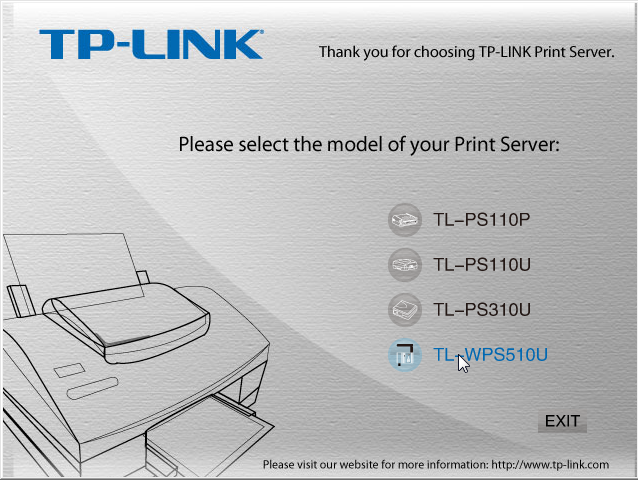
  • Masukkan CD Setup ke CD Drive, dan program autorun akan dimulai. Tunggu hingga muncul dialog model Print Server seperti Gambar berikut :

  • Pilih TL-WPS510U, selanjutnya muncul dialog TP-LINK Wireless Print Server Setup seperti Gambar berikut :

  • Klik Setup Wizard, sehingga muncul Network Print Server Setup Wizard.

  • Klik Next untuk melanjutkan, dan Wizard secara otomatis akan menemukan Wireless Print Server.

Terdapat dua Wireless Print Server yang terdeteksi, satu Wireless Print Server bernama TP_PrintServF99096 dengan IP Address 192.168.1.200 (sudah terinstal) dan satu Wireless Print Server bernama TP_PrintServF9895A dengan IP Address 192.168.0.10 (belum terinstal). Pilih Print Server yang akan diinstal (diubah IP Addressnya), yaitu TP_PrintServF9895A dengan IP Address 192.168.0.10. Klik Next untuk melanjutkan. 

Perlu diketahui, Wireless Print Server yang akan diinstal ini adalah Wireless Print Server yang akan bekerja pada model jaringan Infrastructure dengan diagram sebagai berikut :


Untuk itu IP Addressnya harus diubah menyesuaikan dengan IP Address Access Point terdekat.

Access Point terdekat dengan Wireless Print Server adalah Wireless ADSL2+ Modem Router dengan SSID : Kantor KB JP, IP Address : 192.168.1.1 dan Subnet Mask255.255.255.0. Sehingga perlu dilakukan perubahan setting Wireless Print Server dengan SSID Kantor KB JP, IP Address 192.168.1.100, Subnet Mask 255.255.255.0, dan Gateway IP Address 192.168.1.1. Langkah-langkah untuk merubahnya adalah sebagai berikut : 

  • Kembali ke Network Print Server Wizard

  • Pada Change Settings pilih Yes, I want to change settings. (Y). Pada Password, isi dengan password yang telah ditentukan oleh pabrik pembuatnya, yaitu : 0000(angka nol empat kali). Klik Next untuk melanjutkan.

  • Pada Communication Type, pilih Infrastructure. Pada SSID isi dengan SSID Wireless ADSL2+ Modem Router, yaitu Kantor KB JP. Kemudian klik Next.

  • Apabila tidak memerlukan Security, maka pada Authentication Type pilih Open System, dan pada Encryption, pilih None. Klik Next untuk melanjutkan.


  • Pada TCP/IP Settings pilih Specify an IP address. Pada IP Address, isi dengan 192.168.1.100. Pada Mask IP Address, isi dengan 255.255.255.0, dan pada Gateway IP Address, isi dengan 192.168.1.1. Klik Next untuk melanjutkan. Selanjutnya akan muncul konfirmasi perubahan setting yang telah dilakukan seperti Gambar berikut :

  • Apabila informasi yang tertera pada Confirm Settings sudah sesuai dengan yang diinginkan, maka perlu dilakukan pengetesan IP Address yang baru. Lihatlah pada Gambar berikut :

  • Klik Start, kemudia ketikkan cmd. Klik C:\cmd sehingga akan muncul dialog seperti gambar berikut ini :

  • Pada C:\ …> ketikkan ping 192.168.1.100 lalu tekan tombol Enter. Apabila muncul jawaban seperti pada Gambar di bawah ini berarti perubahan IP Address pada Wireless Print Server berhasil.

Dengan demikian, proses perubahan IP Address Wireless Print Server dari default ke IP Address dan SSID Access Point telah berhasil.

Langkah 5 Menghubungkan Notebook ke Access point Kantor KB JP

Untuk bisa terhubung ke Access Pint Kantor KB JP, maka IP Address pada Wireless Network Adapter Notebook harus diubah dengan cara sebagai berikut :

  • Pada Internet Protocol Version 4 (TCP/IPv4) Properties, pilih Obtain an IP address automatically, dan pilih juga Obtain DNS server address automatically.
  • Klik OK untuk melanjutkan
 

Pada Gambar tersebut WLAN-PS sudah tidak terbaca oleh Notebook karena sudah diganti dengan SSID Kantor KB JP. Untuk menghubungkan Notebook dengan Wireless Print Server yang sudah diinstal di Jaringan Infrastructure Kantor KB Jakarta Pusat, klik Kantor KB JP, klik Connect, sehingga Notebook terhubung dengan Wireless Print Server melalui Access Point Kantor KB JP seperti pada Gambar berikut :


Dengan demikian, maka Notebook dan Wireless Print Server sudah terhubung ke Jaringan Infrastruktur (Access Point) Kantor KB JP.

Langkah 6 Menginstal Driver Printer pada Notebook

Printer yang terhubung ke Wireless Print Server adalah hp LaserJet 1160. Untuk itu pada Notebook harus diinstal Driver Printer hp LaserJet 1160. Caranya adalah sebagai berikut :
  • Kembali ke Network Print Server Wizard, masuk ke tahap Select a Printer seperti pada Gambar berikut :

Oleh karena di system Notebook belum tersedia jenis printer yang sesuai dengan jenis Printer yang terhubung ke Wireless Print Server, maka harus menambahkan jenis printer baru dengan cara : 
  • klik Add New Printer, sehingga muncul dialog Add Printer seperti Gambar berikut :
  • Klik Add a local printer, dan akan muncul dialog seperti Gambar berikut :
  • Pilih Use an existing port : LPT1: (Printer Port), dan klik Next untuk melanjutkan.
  • Pada Manufacturer pilih HP
  • Pada Printers pilih hp LaserJet 1160
  • Klik Next untuk melanjutkan
  • Pilih Use the driver that is currently installed (recommended). Klik Next untuk melanjutkan
  • Pada Printer name, isi dengan nama printer yaitu hp_LaserJet_1160_(PrintServer). Klik Next untuk melanjutkan
  • Pilih Share this printer so that others on your network can fing and use it apabila para pengguna komputer lain dalam jaringan ini bisa mencetak melalui printer ini. Klik Next untuk melanjutkan

Apabila muncul dialog seperti Gambar di atas berarti proses penambahan jenis printer hp LaserJet 1160 ke sistem Notebook berhasil
  • Klik Set as the default printer apabila printer tersebut akan dijadikan printer default. Pada tahap ini belum diperkenankan melakukan Print a test page karena printer yang baru ditambahkan ini belum terhubung ke Notebook
  • Untuk melanjutkan ke tahap berikutnya, klik Finish
Dengan demikian, pada tahap ini sudah berhasil menginstal Driver Printer hp LaserJet 1160 pada Notebook. Akan tetapi belum bisa digunakan untuk mencetak karena Port-nya masih LPT1. Agar dapat mencetak menggunakan printer hp LaserJet 1160 melalui Wireless Print Server, maka Port-nya harus diganti dengan nama yang sesuai dengan IP Address Wireless Print Server, dengan cara :
  • Kembali ke Network Print Server Wizard. Pada Select A Printer sudah terlihat dalam list nama printer yang barusaja ditambahkan yaituhp_LaserJet_1160_(PrintServer), seperti terlihat pada Gambar berikut :
 
  • Pilih printer hp_LaserJet_1160_(PrintServer), dan klik Next untuk melanjutkan


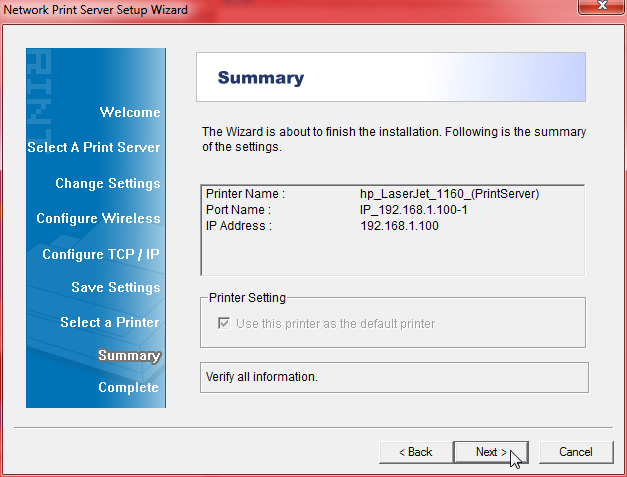
Pada Summary terlihat Printer Name : hp_LaserJet_1160_(PrintServer) Port Name : IP_192.168.1.100-1 dan IP Address : 192.168.1.100. Berarti, Driver Printer hp_LaserJet_1160_(PrintServer) pada system Notebook sudah bisa terhubung ke printer hp LaserJet 1160 melalui Wireless Print Server. Klik Next untuk melanjutkan


Berarti proses instalasi berhasil. Klik Finish.

Berikut ini video Printer HP LaserJet 1160 yang kompatibel dengan Wireless Print Server TL-WPS510U :