Menterjemahkan

Kamis, 06 Desember 2012

Setting Wireless IP Camera pada Jaringan Speedy di Rumah


1.       Hubungkan Wireless IP Camera ke Jaringan Speedy rumah,  seperti Gambar di bawah ini :


2.         Instal Software IP Camera Player (OCX Setup) berikut :


Apabila proses instalasi berhasil, akan muncul pesan berikut ini :


Klik OK untuk melanjutkan.

3.    Jalankan Software IP Camera  Search tool  berikut  untuk menemukan IP Address dari Wireless IP Camera:


Selanjutnya akan muncul hasil pencarian IP address dari IP Camera seperti Gambar berikut :


Apabila sudah bisa diketahui IP Address dari IP Camera, maka kabel UTP yang menghubungkan IP Camera dengan Wireless ADSL2+ Modem Router dapat dilepas.

Dari Gambar di atas pada Equipments diketahui, IP Address dari IP Camera adalah 192.168.1.99, HTTP Port : 99, dan alamat web (pada Inner access) : http://192.168.1.99:99. 

4.         Mengakses atau mengoperasikan Wirekess IP Camera

Mengakses atau mengoperasikan  Wireless IP Camera dilakukan dengan Notebook WiFi menggunakan Browser Internet Explorer dengan cara memasukkan alamat :http://192.168.1.99:99 pada URL Address Internet Explorer seperti Gambar berikut :


·      Klik à atau tekan tombol Enter. Selanjutnya diminta untuk mengisi Username danPassword seperti Gambar berikut :


·      Isi Username dengan admin dan Passwoed dikosongkan.
·      Klik OK.

Selanjutnya akan muncul pilihan Mode yang akan digunakan mengoperasikan Wireless IP Camera seperti Gambar berikut :


·     Klik Sign in pada ActiveX Mode (For IE Browser) apabila menggunakan Browser Internet Explorer; atau Server Push Mode (For FireFox, Google Browser) apabila menggunakan Browser Firefox atau Google Chrome; atau Mobile Mode apabila menggunakan Tablet PC atau Mobile Phone.

Untuk contoh dalam tulisan ini menggunakan Browser Internet Explorer (sesuai rekomendasi dari Pabrikan Wireless IP Camera tersebut agar semua fitur pengendalian Wireless IP Camera dapat berfungsi dengan baik).

Selanjutnya muncul Main Menu Interface Operation seperti Gambar berikut :


Pergunakan Interface Operation sesuai dengan fungsinya masing-masing untuk mengoperasikan Wireless IP Camera menera Objek yang ingin kita lihat dari jarak jauh.

5.         Setting Wireless IP Camera pada Jaringan Speedy di Rumah

Agar Wireless IP Camera dapat menyatu dengan jaringan Speedy di Rumah, maka perlu dilakukan setting Wireless IP Camera dengan cara sebagai berikut :

·     Pada menu Interface Operation (Gambar di atas di bagian kanan bawah), klik Device Status sehingga akan muncul menu Device Status seperti pada Gambar berikut :


·    Klik pada menu Wireless Lan Settings. Selanjutnya akan muncul Wireless Lan Settingsseperti Gambar berikut :


·    Klik tombol Scan apabila pada Wireless Network List masih kosong. Jaringan WiFi yang terjangkau oleh Notebook yang digunakan untuk setting Wireless IP Camera akan tampak pada Wireless Network List.

Sebagai contoh yang akan digunakan untuk menempatkan IP Camera ini adalah jaringan Speedy rumah dengan nama (SSID) : WiFi_ku. Untuk itu, pada SSID diisi : WiFi_ku.

·     Klik Submit. Selanjutnya IP Camera akan melakukan Reboot. Tunggu sekitar 30 detik hingga IP Camera siap dioperasikan.

Dengan demikian, IP Camera akan dapat dioperasikan menggunakan Komputer Desktop atauNotebook atau Mobile Phone yang tergabung dalam jaringan WiFi Speedy di Rumah.


Setting Accesspoint TL-WR841ND


Dalam upaya meningkatkan perluasan jangkauan dan ragam kemampuan akses internet Kantor Keluarga Berencana Kota Administrasi Jakarta Pusat, maka dilakukan pengembangan jaringan internet dengan menambah Access Point di beberapa tempat sehingga akses internet berkecepatan tinggi bisa dilakukan di setiap titik lokasi di Kantor Keluarga Berencana Kota Administrasi Jakarta Pusat.

Penggunaan 300Mbps Wireless N Router TL-WR841ND ini dirasa cocok untuk memenuhi kebutuhan tersebut sesuai dengan yang digambarkan oleh pabrik pembuatnya yaitu TP-LINK sebagai berikut :


Langkah I - Mempersiapkan Perangkat untuk Setting

Perangkat yang yang harus dipersiapkan untuk melakukan setting antara lain adalah :


Langkah II - Menghubungkan Perangkat Setting

Menghubungkan perangkat-perangkat yang akan digunakan untuk setting sesuai Gambar berikut :


  • Hubungkan port LAN pada modem DSL TP-LINK TD-W8901G 54Mbps Wireless ADSL2+ Modem Router ke port WAN pada 300Mbps Wireless N Router TL-WR841ND menggunakan kabel Ethernet.
  • Hubungkan port RJ45 pada computer PC ke salah satu dari 4 port LAN300Mbps Wireless N Router TL-WR841ND menggunakan kabel Ethernet.

Langkah III - Merubah IP Address default Accesspoint TL-WR841ND

Sebelum merubah IP Address default, perlu diketahui ada dua cara untuk melakukan setting Accesspoint TL-WR841ND, yaitu :
  • Menggunakan CD easy setup assistant
  • Dengan web management interface
Setting yang akan dijelaskan dalam tulisan ini adalah menggunakan web management interface.

Perlu diketahui, modem ADSL yang digunakan adalah TP-LINK TD-W8901G 54Mbps Wireless ADSL2+ Modem Router dengan IP default 192.168.1.1. Demikian pula untuk Accesspoint 300Mbps Wireless N Router TL-WR841NDmemiliki IP default yang sama yaitu 192.168.1.1.

Oleh karena itu untuk dapat melakukan setting pada TL- WR841ND dengan mudah, perlu mengganti IP defaultnya dari 192.168.1.1 menjadi misalnya 192.168.30.1 dengan cara sebagai berikut :
  • Pada address web browser ketik nomor IP default TL- WR841ND 192.168.1.1 seperti Gambar berikut :

Setelah ditekan tombol Enter, akan muncul dialog Otentikasi sebagai berikut :

  • Isi Nama Pengguna dengan admin
  • Isi Sandi dengan admin
  • Klik Log In. Selanjutnya akan muncul Status TL- WR841ND seperti Gambar berikut :
  • Klik menu Network,
  • Klik sub-menu LAN, sehingga akan muncul LAN IP Address default seperti Gambar berikut :
  • Ganti IP Address default 192.168.1.1 dengan IP Address misalnya 192.168.30.1, sedangkan Subnet Mask dibiarkan tetap yaitu 255.255.255.0 seperti Gambar berikut :
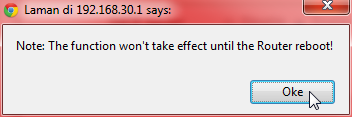
  • Klik Save, kemudian ada permintaan untuk melakukan rebooting Router seperti Gambar berikut :
  • Klik OK. Router akan melakukan boot ulang seperti Gambar berikut. Tunggu beberapa detik hingga selesai.

Jika perubahan IP default berhasil, akan muncul dialog Otentikasi dengan IP yang baru yaitu 192.168.30.1 seperti Gambar berikut :

  • Pada Nama Pengguna ketik admin
  • Pada Sandi ketik admin
  • Klik Log In. Selanjutnya akan muncul Status dengan IP Address yang baru seperti Gambar berikut :


Langkah IV - Setting Accesspoint TL-WR841ND

Setting Wireless N Router TL-WR841ND dimulai dengan :
  • Klik menu Quick Setup.  Selanjutnya muncul Quick Setup seperti Gambar berikut :


  • Klik Next untuk melanjutkan. Selanjutnya muncul WAN Connection Type seperti Gambar berikut :

Apabila modem ADSL TD-W8901G yang akan disambungkan dengan accesspoint Wireless N Router TL-WR841ND sudah disetting PPPoE, maka pada WAN Connection Type dipilih Dynamic IP.
  • Pilih Dynamic IP
  • Klik Next. Selanjutnya muncul Quick Setup - Wireless seperti Gambar berikut :
  • Pada Wireless Radio pilih Enable
  • Pada SSID isi dengan nama accesspoint, misalnya Kantor_KB_JP_11
  • Pada Region, pilih Indonesia
  • Pada Channel, pilih 11 (pastikan memilih channel yang belum digunakan).

Apabila ingin mengaktifkan pengamanan,
  • Pilih WPA-PSK/WPA2-PSK
  • Pada PSK Password isi dengan password yang mudah diingat
  • Klik Next untuk melanjutkan


 Sebelum melakukan boot ulang (Reboot), pastikan untuk melakukan setting yang lainnya seperti DHCP dan Waktu.
  • Pilih menu DHCP seperti Gambar berikut :
  • Klik Sub-Menu DHCP Settings, sehingga muncul DHCP Settings seperti Gambar berikut :
  • Pastikan settingnya sudah sesuai dengan gambar di atas.
  • Klik Save.  Selanjutnya muncul pesan untuk melakukan boot ulang (reboot) seperti  Gambar berikut :
  • Klik Oke
  • Pilih Menu System Tools
  • Pilih Sub-Menu Time Settings. Selanjutnya muncul Time Settings seperti Gambar berikut :

  • Pada Time zone, pilih zona yang sesuai dengan time zone lokasi. Misalnya untuk Jakarta, pilih (GMT+07:00) Bangkok, Jakarta, Hanoi
  • Pada Date : isi dengan tanggal saat mengisi dengan format (MM/DD/YY)
  • Pada Time : isi dengan waktu saat mengisi dengan format (HH/MM/SS)
  • Klik Save
  • Pilih menu Reboot, sehingga muncul Reboot seperti Gambar berikut :
  • Klik Reboot. Selanjutnya muncul dialog konfirmasi boot ulang seperti Gambar berikut :
  • Klik Oke. Selanjutnya proses Restart berlangsung seperti Gambar berikut :
  • Tunggu proses Restart hingga selesai.


Langkah V - Pemeriksaan dan Pengetesan Hasil Setting AccesspointTL-WR841ND

Setelah proses Restart selesai, maka akan muncul Status TL-WR841ND hasil perubahan seperti Gambar berikut :


  • Lakukan pemeriksaan terhadap hasil perubahan setting. 
Setelah dilakukan pemeriksaan, hasil perubahan yang tertera pada Gambar diatas, sudah sesuai dengan setting yang diinginkan. Dengan demikian, proses setting accesspoint Wireless N Router TL-WR841ND telah selesai.
  • Cabut kabel Ethernet pada computer.
  • Lakukan test dengan mengunjungi situs kesukaan anda di internet menggunakan Desktop PC (menggunakan Kabel UTP) dan lakukan pula test dengan mengunjungi situs kesukaan anda di internet menggunakan Notebook WiFi.


Khusus untuk akses internet menggunakan Notebook WiFi melalui Accesspoint 300Mbps Wireless N Router TL-WR841ND yang sudah disetting dengan nama (SSID) Kantor_KB_JP_11 ini maka pada Wireless Network Connection klik Kantor_KB_JP_11, klik Connect sehingga status koneksinya menjadi Kantor_KB_JP_11 Connected.


Proyek Arduino : Menghubungkan LCD 1602A dan Sensor Suhu dengan Arduino


Bahan dan Alat yang dibutuhkan :


Datasheet LCD 1602A


Memasang Pin Header pada LCD 1602A

Pada umumnya LCD 1602A yang dijual di pasaran tidak disertai dengan Male Pin Header yang berguna untuk menempatkan LCD pada Papan Rangkai. Untuk itu LCD 1602A harus dilengkapi sendiri dengan 1x16 Male Pin Header dengan cara menyoldernya pada LCD. Sehingga hasilnya seperti terlihat pada Gambar berikut ini :


Memasang LCD 1602A pada Papan Rangkai

Pasang LCD 1602A dengan pin 1 ditancapkan pada lubang 1a papan rangkai, demikian selanjutnya untuk pin 2, 3, …..  dan 16 ditancapkan pada lubang disebelahnya yaitu 2a,3a …… dan 16a seperti Gambar berikut :


Menghubungkan Power Arduino dengan Power pada Papan Rangkai
  • Hubungkan pin +5v (pin 3) Arduino dengan baris + (garis merah) papan rangkai.
  • Hubungkan pin GND (pin 4 atau 5) Arduino dengan baris GND (–) (garis biru) papan rangkai

Menghubungkan Power Papan Rangkai dengan LCD dan Backlight-nya
  • Hubungkan baris GND (-) papan rangkai dengan pin nomor 1 (Vss) LCD
  • Hubungkan baris +5v papan rangkai dengan pin nomor 2 (VDD) LCD
  • Hubungkan baris +5v papan rangkai dengan pin nomor 15 (A) LCD
  • Hubungkan baris GND (-) papan rangkai dengan pin nomor 16 (K) LCD

Apabila Arduino dihubungkan ke Komputer melalui kabel USB, maka LCD akan menyala seperti Gambar berikut 


Agar bisa menampakkan karakter yang jelas pada saar diperintahkan menayangkan huruf, angka, atau kalimat, maka perlu dilakukan pengaturan kecerahan layar LCD.
Untuk mengatur kecerahan layar LCD diperlukan Potensiometer. Dalam rangkaian ini digunakan Potensio multiturn 50 K dengan maksud untuk dapat dengan mudah diputar sedikit demi sedikit agar diperoleh tingkat kecerahan yang optimal.
  • Hubungkan pin 1 dan 2 Potensio multiturn 50 K dengan baris GND (-) papan rangkai
  • Hubungkan pin 3 Potensio multiturn 50 K dengan pin 3 (VO) LCD

Skema rangkaian selengkapnya dapat dilihat pada Gambar berikut :


Hubungkan USB Arduino dengan Komputer. LCD tampak menyala seperti Gambar berikut : 


Putarlah penera Potensio multiturn 50 K sedikit demi sedikit menggunakan obeng hingga diperoleh kecerahan LCD yang ditandai dengan munculnya kotak-kotak berwarna putih seperti Gambar berikut :


Agar Arduino dapat berkomunikasi dengan LCD dalam menyampaikan kata-kata yang dapat ditayangkan melalui LCD, maka perlu dilakukan langkah-langkah sebagai berikut :
  • Hubungkan pin 4 LCD (RS) dengan pin 2 (digital out) Arduino
  • Hubungkan pin 5 LCD (RW) dengan baris GND (-) papan rangkai
  • Hubungkan pin 6 LCD (E) dengan pin 3 (digital out) Arduino
  • Hubungkan pin 11 LCD (D4) dengan pin 4 (digital out) Arduino
  • Hubungkan pin 12 LCD (D4) dengan pin 5 (digital out) Arduino
  • Hubungkan pin 13 LCD (D4) dengan pin 6 (digital out) Arduino
  • Hubungkan pin 14 LCD (D4) dengan pin 7 (digital out) Arduino
Sekarang, untuk menguji apakah Arduino dan LCD sudah bisa berkomunikasi dengan baik, buatlah perintah untuk menuliskan kalimat “HALLO, TEST, 123”pada LCD dengan cara buatlah sketch baru di Arduino Editor. Tulis kode berikut dan Upload ke Arduino. 

#include <LiquidCrystal.h>
LiquidCrystal layar(2, 3, 4, 5, 6 , 7);
void setup() {
  layar.begin(16, 2);
  layar.setCursor(0,0);
  layar.write("HALLO, TEST, 123");
}
void loop() { }


Hasilnya bisa dilihat pada Gambar berikut :


Menghubungkan Arduino dengan LCD dan Sensor Suhu (LM35)

Pada rangkaian Arduino dan LCD tambahkan sensor suhu (LM35) dengan cara :
  • Hubungkan pin 1 (Vs) LM35 dengan baris +5v papan rangkai
  • Hubungkan pin 3 (GND) LM35 dengan baris GND papan rangkai
  • Hubungkan pin 2 (Voutput) LM35 dengan pin 0 analog in Arduino 

Skema rangkaian selengkapnya dapat dilihat pada Gambar berikut :


Buatlah sketch baru di Arduino Editor,tulis kode berikut dan upload ke Arduino :

#include <LiquidCrystal.h>
LiquidCrystal layar(2, 3, 4, 5, 6 , 7);
const int PinSensorMasuk = 0;
void setup() {
  layar.begin(16, 2);
}
void loop()
  {
    int nilai = analogRead(PinSensorMasuk);
    layar.setCursor(0, 1);
    float milivolt = (nilai / 1024.0) * 5000;
    float celsius = milivolt / 10;
    layar.clear();
    layar.setCursor(0,0);
    layar.print(celsius);
    layar.print(" Celsius");
    layar.setCursor(0,1);
    layar.print((celsius * 9)/ 5 + 32);
    layar.print(" Fahrenheit");
    delay(10000);
  }


Hasilnya seperti tampak pada Gambar berikut :


Selamat mencoba.